
5分钟快速上手
作者:唐亚峰 | battcn
字数统计:1.6k 字
适合人群
零基础小白、想快速体验项目功能的开发者
前置条件
⚠️ 小白必读
如果你是第一次接触 Java 微服务项目,请先确保以下软件已正确安装并配置好环境变量!
| 软件 | 最低版本 | 推荐版本 | 下载地址 | 验证命令 |
|---|---|---|---|---|
| JDK | 17 | 21 | https://www.oracle.com/java/technologies/downloads/ | java -version |
| Maven | 3.8+ | 3.9+ | https://maven.apache.org/download.cgi | mvn -v |
| Node.js | 18 | 20+ | https://nodejs.org/ | node -v |
| pnpm | 8+ | 9+ | 安装后执行 npm i -g pnpm | pnpm -v |
| Docker | 20+ | 最新版 | https://www.docker.com/products/docker-desktop/ | docker -v |
| Git | 2.0+ | 最新版 | https://git-scm.com/ | git --version |
| IDE | - | IDEA Ultimate | https://www.jetbrains.com/idea/ | - |
🔍 如何验证环境是否安装成功?
打开终端(Windows 用 CMD 或 PowerShell,Mac 用 Terminal),依次输入:
bash
java -version    # 应显示 java version "21.x.x" 或 "17.x.x"
mvn -v           # 应显示 Apache Maven 3.x.x
node -v          # 应显示 v20.x.x 或 v18.x.x
pnpm -v          # 应显示 9.x.x 或 8.x.x
docker -v        # 应显示 Docker version 2x.x.x
git --version # 应显示 git version 2.x.x如果提示"命令未找到",说明该软件未安装或环境变量未配置,请参考 环境安装指南
第一步:一键启动环境
bash
# 创建项目目录
mkdir wemirr && cd wemirr

# 下载 docker-compose 文件
curl -O https://gitee.com/battcn/wemirr-platform/raw/v4-dev/附件/docker/docker-compose.yml

# 一键启动所有中间件
docker-compose up -d
bash
# 创建 Docker 网络
docker network create wemirr

# 启动 Redis
docker run -d --name redis --net wemirr -p 6379:6379 redis:latest

# 启动 MySQL
docker run -d --name mysql --net wemirr -p 3306:3306 \
  -e MYSQL_ROOT_PASSWORD=123456 mysql:latest

# 启动 Nacos
docker run -d --name nacos --net wemirr -p 8848:8848 -p 9848:9848 \
  -e MODE=standalone nacos/nacos-server:latest
第二步:获取代码
bash
# 克隆后端代码(指定 v4-dev 分支)
git clone -b v4-dev https://gitee.com/battcn/wemirr-platform.git

# 克隆前端代码(指定 v4-dev 分支)
git clone -b v4-dev https://gitee.com/battcn/wemirr-platform-ui.git
🐢 克隆太慢?试试这个
bash
# 使用浅克隆,只拉取最近一次提交
git clone -b v4-dev --depth 1 https://gitee.com/battcn/wemirr-platform.git
git clone -b v4-dev --depth 1 https://gitee.com/battcn/wemirr-platform-ui.git
第三步:初始化数据库
📦 需要什么工具?
推荐使用 Navicat、DBeaver(免费)、DataGrip 或 IDEA 自带的 Database 工具
步骤:
- 连接 MySQL — 地址
localhost:3306,用户root,密码123456 - 创建数据库 — 执行以下 SQL:
sql
CREATE DATABASE IF NOT EXISTS v4-dev
DEFAULT CHARACTER SET utf8mb4
DEFAULT COLLATE utf8mb4_general_ci;- 导入数据 — 选中
v4-dev库,执行 SQL 脚本文件:
wemirr-platform/附件/mysql/v4-dev.sql❌ 常见错误
- 连接失败 — 检查 Docker 容器是否启动:
docker ps | grep mysql - 导入报错 — 确保选中的是
v4-dev数据库再执行 SQL - 乱码 — 确保创建库时用
utf8mb4字符集
第四步:导入 Nacos 配置
步骤:
- 打开 Nacos — 浏览器访问 http://localhost:8848/nacos
- 登录 — 账号
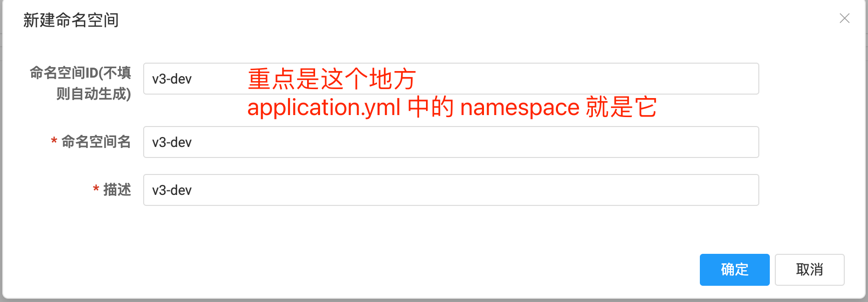
nacos,密码nacos - 创建命名空间:
- 点击左侧菜单「命名空间」→「新建命名空间」
- 命名空间ID:
v4-dev(必须完全一致) - 命名空间名:
v4-dev
- 导入配置:
- 点击「配置管理」→「配置列表」
- 右上角切换命名空间到
v4-dev - 点击「导入配置」→ 选择文件
wemirr-platform/附件/nacos/nacos_config_export.zip
❌ 常见错误
- 命名空间 ID 不对 — 必须是
v4-dev,不是随机生成的 UUID - 导入后配置为空 — 检查是否切换到了
v4-dev命名空间 - 配置中的 IP 不对 — 如果用 Docker,MySQL/Redis 地址应该是
host.docker.internal或容器名
第五步:启动后端服务
步骤:
- 用 IDEA 打开项目 — 菜单
File→Open→ 选择wemirr-platform文件夹 - 等待索引完成 — 右下角进度条跑完(首次约 3-5 分钟)
- 依次启动服务:
| 顺序 | 服务 | 启动类位置 | 端口 |
|---|---|---|---|
| ① | 网关服务 | wemirr-platform-gateway → GatewayApplication | 9000 |
| ② | 认证服务 | wemirr-platform-iam → IamApplication | 5001 |
| ③ | 业务服务 | wemirr-platform-suite → SuiteApplication | 5002 |
💡 如何启动?
在 IDEA 中找到对应模块的 Application.java 文件,右键 → Run 'xxxApplication'
❌ 常见错误
Maven 依赖报错(红色波浪线)
bash
cd wemirr-platform
mvn clean install -DskipTests
端口被占用
bash
# Mac/Linux 查看端口占用
lsof -i:5001

# Windows 查看端口占用
netstat -ano | findstr 5001
连接 Nacos 失败
- 检查 Nacos 是否启动:
docker ps | grep nacos - 检查
bootstrap.yml中的 Nacos 地址是否正确
连接 MySQL/Redis 失败
- 检查 Docker 容器是否运行:
docker ps - 检查 Nacos 配置中的连接地址和密码是否正确
第六步:启动前端项目
步骤:
bash
# 1. 进入前端目录
cd wemirr-platform-ui

# 2. 安装 pnpm(如果没有)
npm install -g pnpm

# 3. 安装依赖(首次需要,约 2-3 分钟)
pnpm install

# 4. 启动开发服务器
pnpm run dev:antd
启动成功后会显示:
  VITE v5.x.x  ready in xxx ms

  ➜  Local:   http://localhost:5666/
  ➜  Network: http://192.168.x.x:5666/
❌ 常见错误
pnpm: command not found
bash
npm install -g pnpm安装依赖报错 / 卡住
bash
# 清除缓存重试
pnpm store prune
rm -rf node_modules
pnpm install
启动后页面空白 / 报错
- 检查后端服务是否全部启动
- 检查浏览器控制台(F12)报错信息
- 确认
.env.development中的 API 地址配置正确
第七步:访问系统
🎉 恭喜!项目已成功运行,现在可以访问:
| 地址 | 说明 |
|---|---|
| http://localhost:5666 | 前端界面 |
| http://localhost:9000 | 后端 API |
| http://localhost:8848/nacos | Nacos 控制台 |
默认登录账号:
- 平台管理员:租户编码
0000,账号admin,密码123456 - 租户管理员:租户编码
8888,账号admin,密码123456
快速体验
登录后您可以体验以下核心功能:
- 🏢 租户管理 - 创建和管理多租户
- 👥 用户管理 - 用户、角色、权限配置
- 📋 菜单管理 - 动态菜单配置
- 🔐 权限控制 - RBAC 权限模型
- 📊 系统监控 - 日志、操作记录
遇到问题?
- 📖 查看 常见问题
- 💬 加入技术交流群:789517089
- 🐛 提交
Issue https://gitee.com/battcn/wemirr-platform/issues